编辑器相关
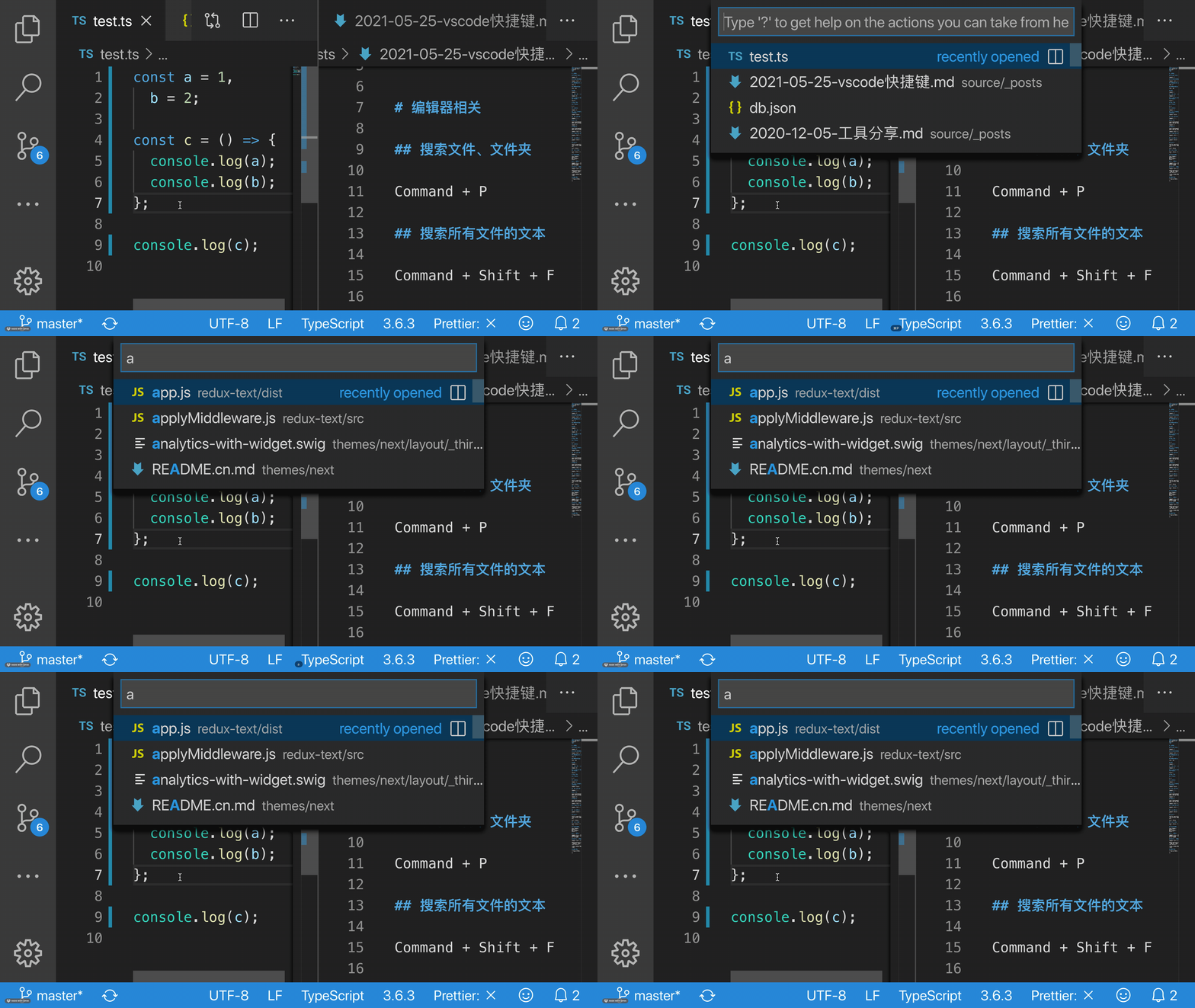
1.搜索文件、文件夹
Command + P
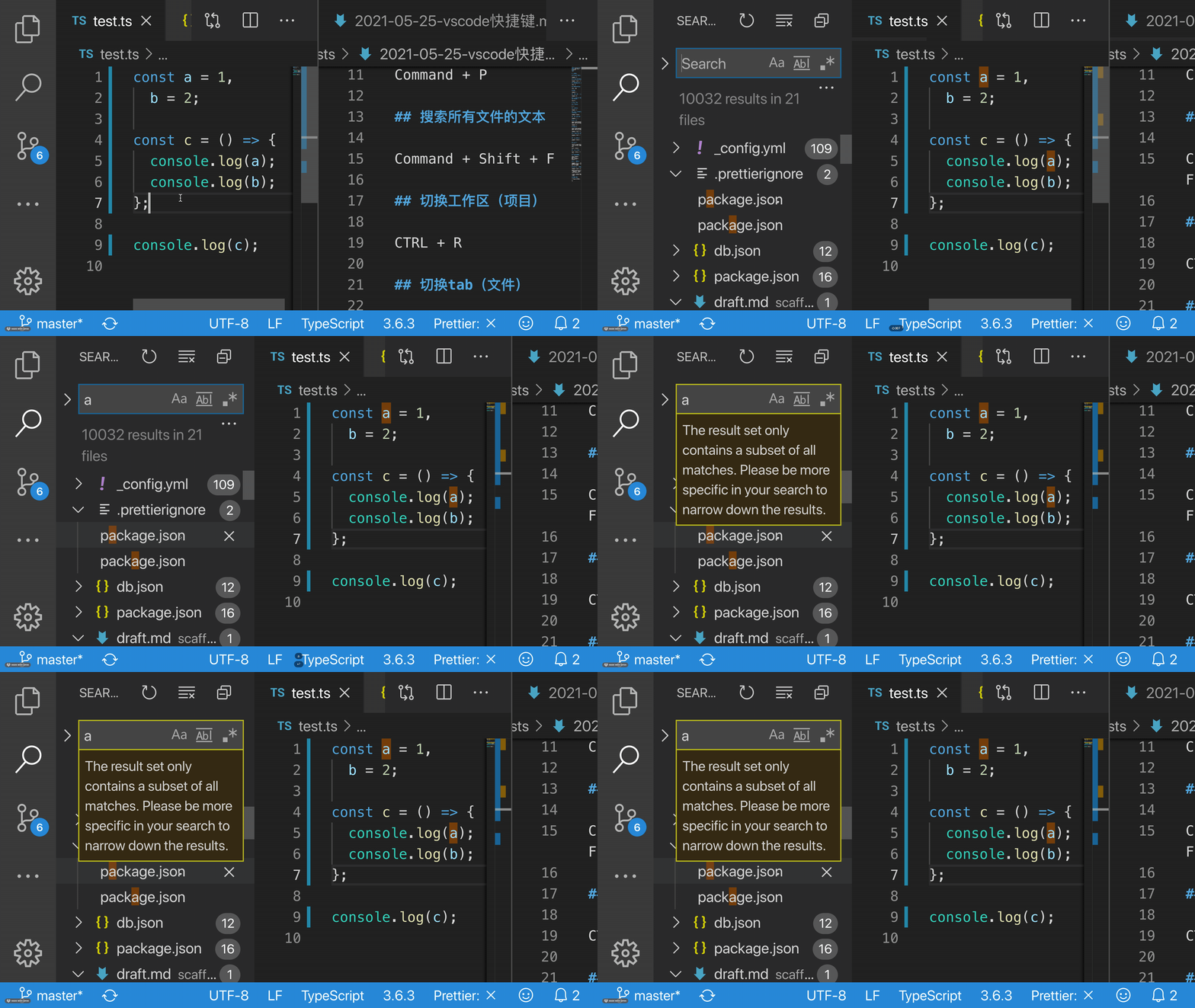
2.搜索所有文件的文本
Command + Shift + F
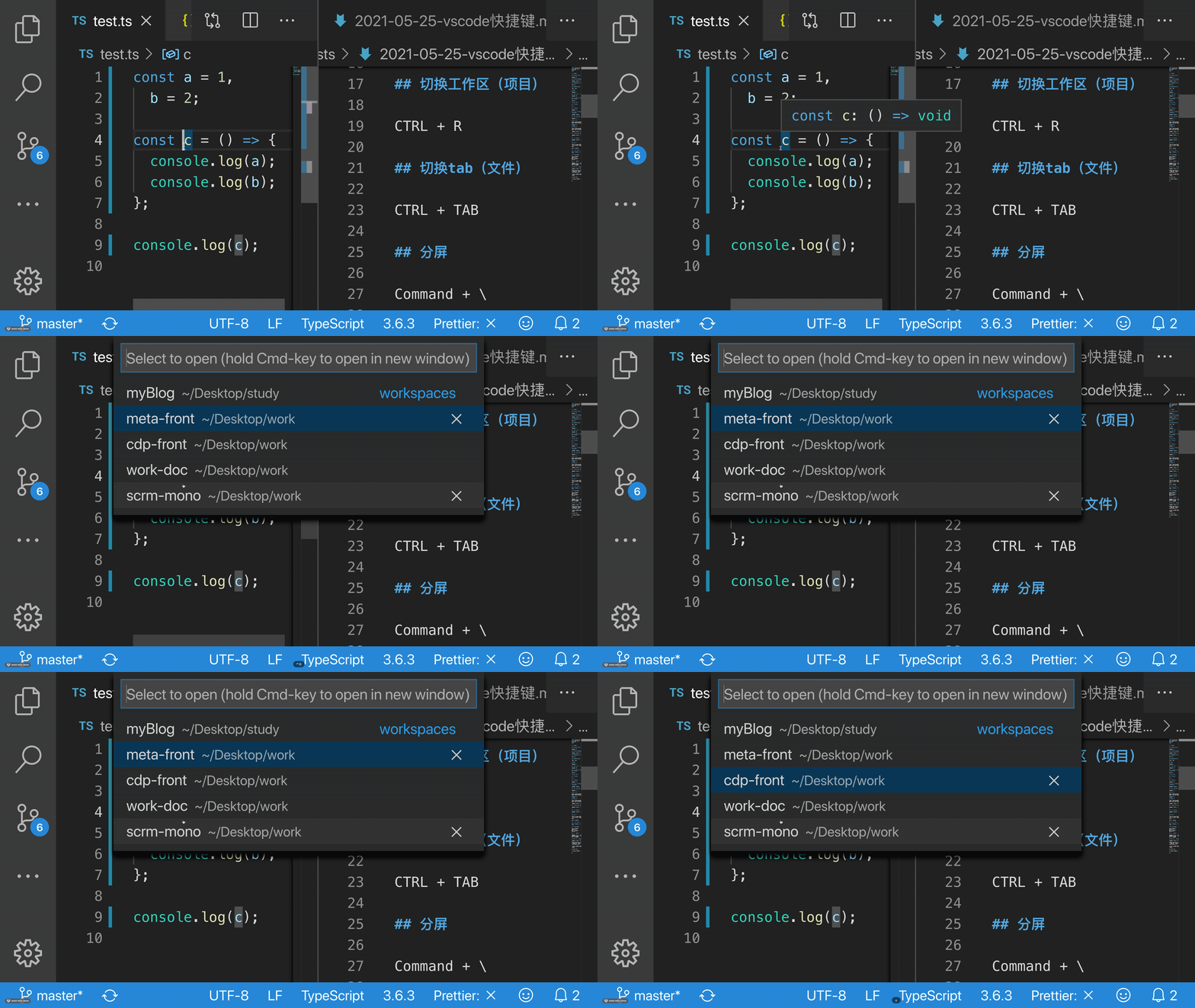
3.切换工作区(项目)
CTRL + R
4.切换tab(文件)
CTRL + TAB

5.分屏
Command + \
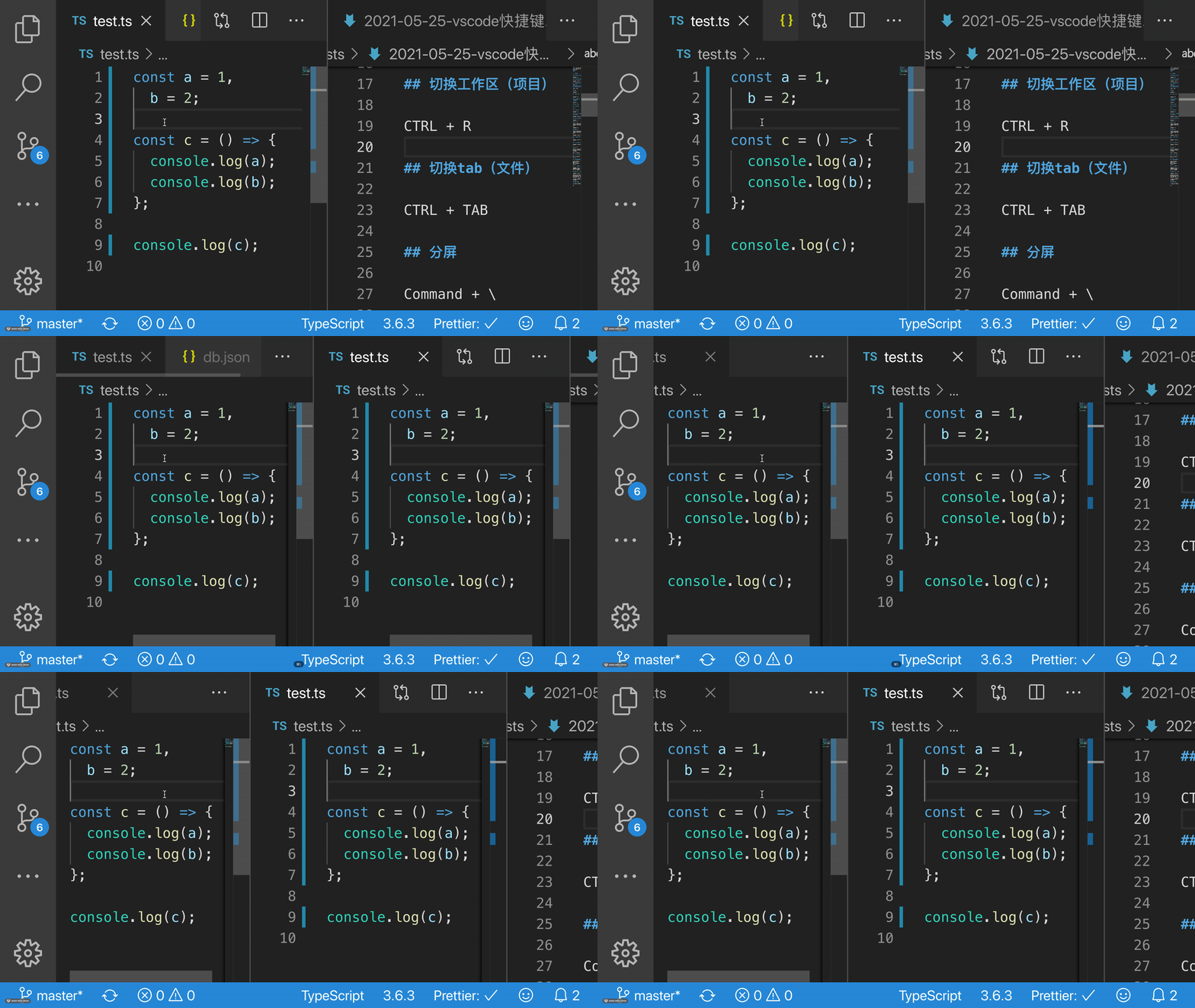
6.快速打开和关闭侧边栏
Command + B
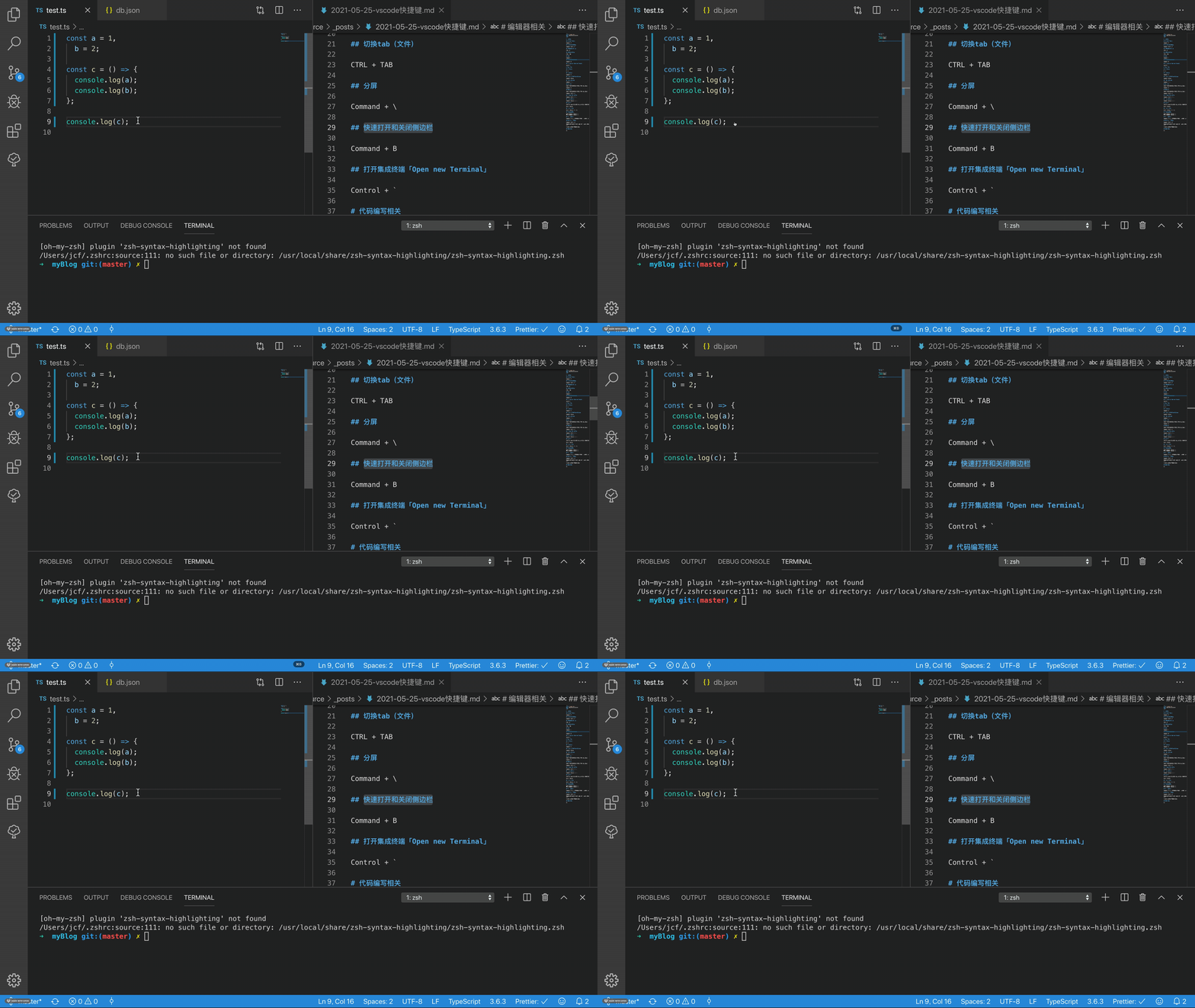
7.打开集成终端「Open new Terminal」
Control + `
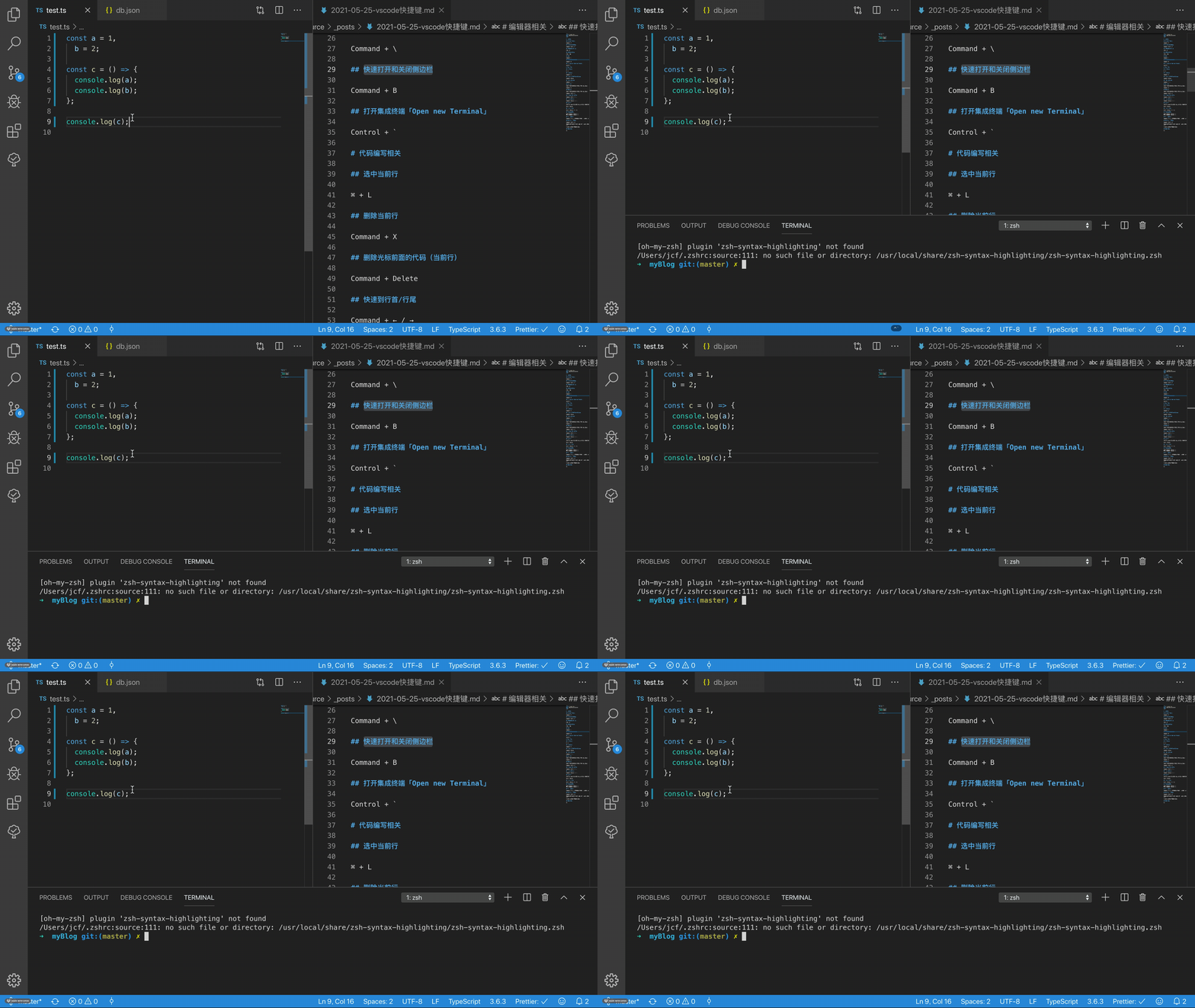
代码编写相关
8.选中当前行
⌘ + L
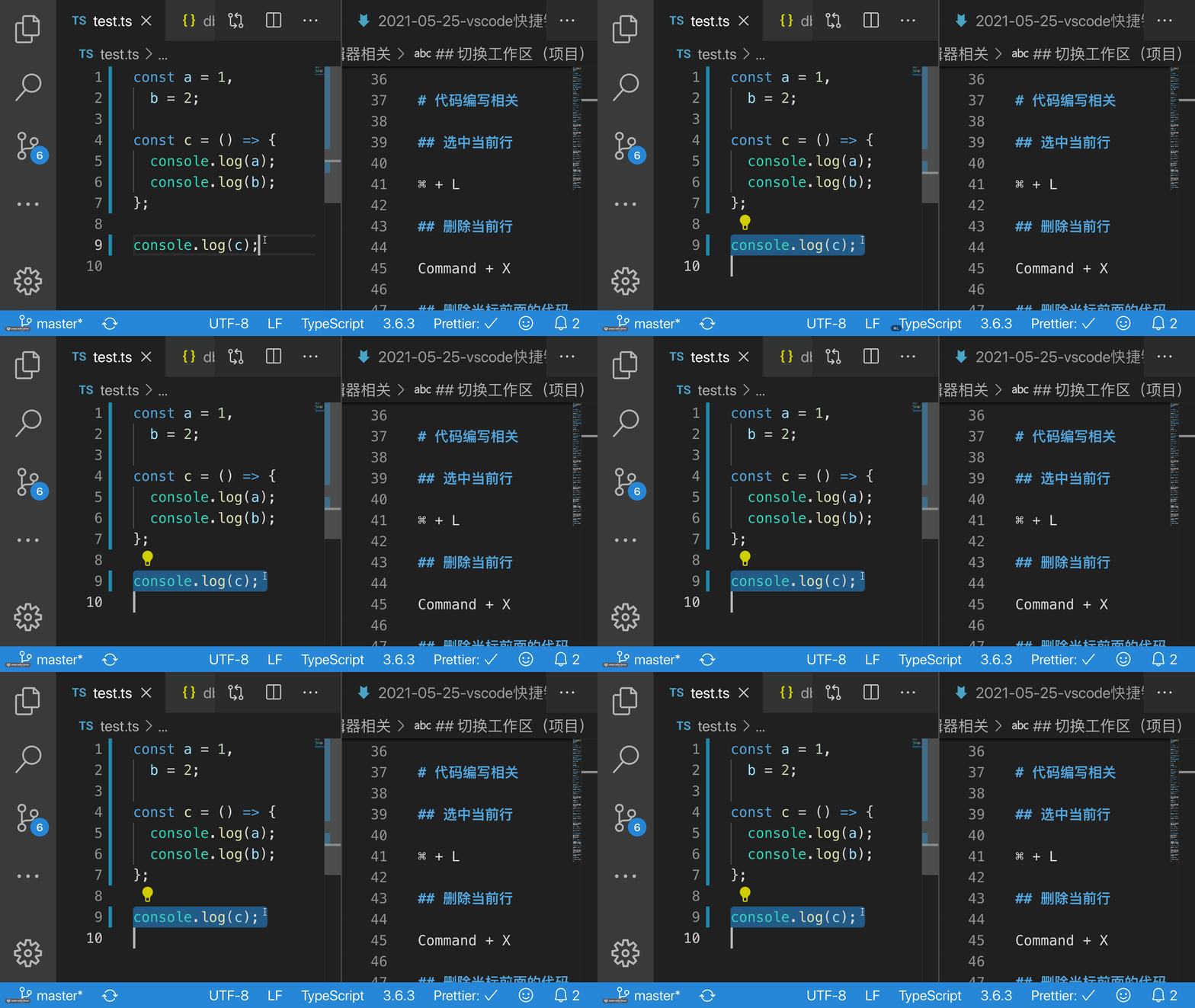
9.删除当前行
Command + X
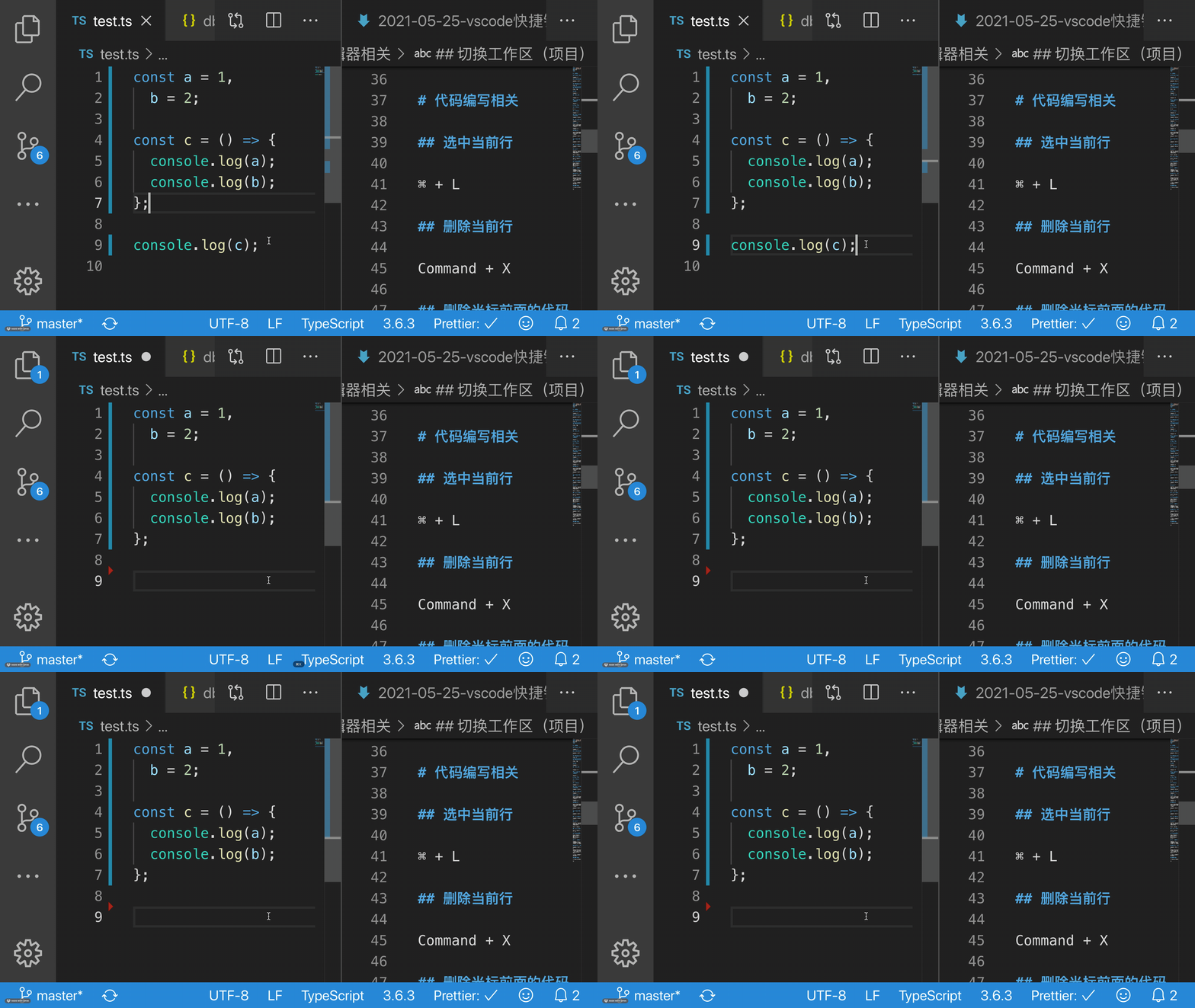
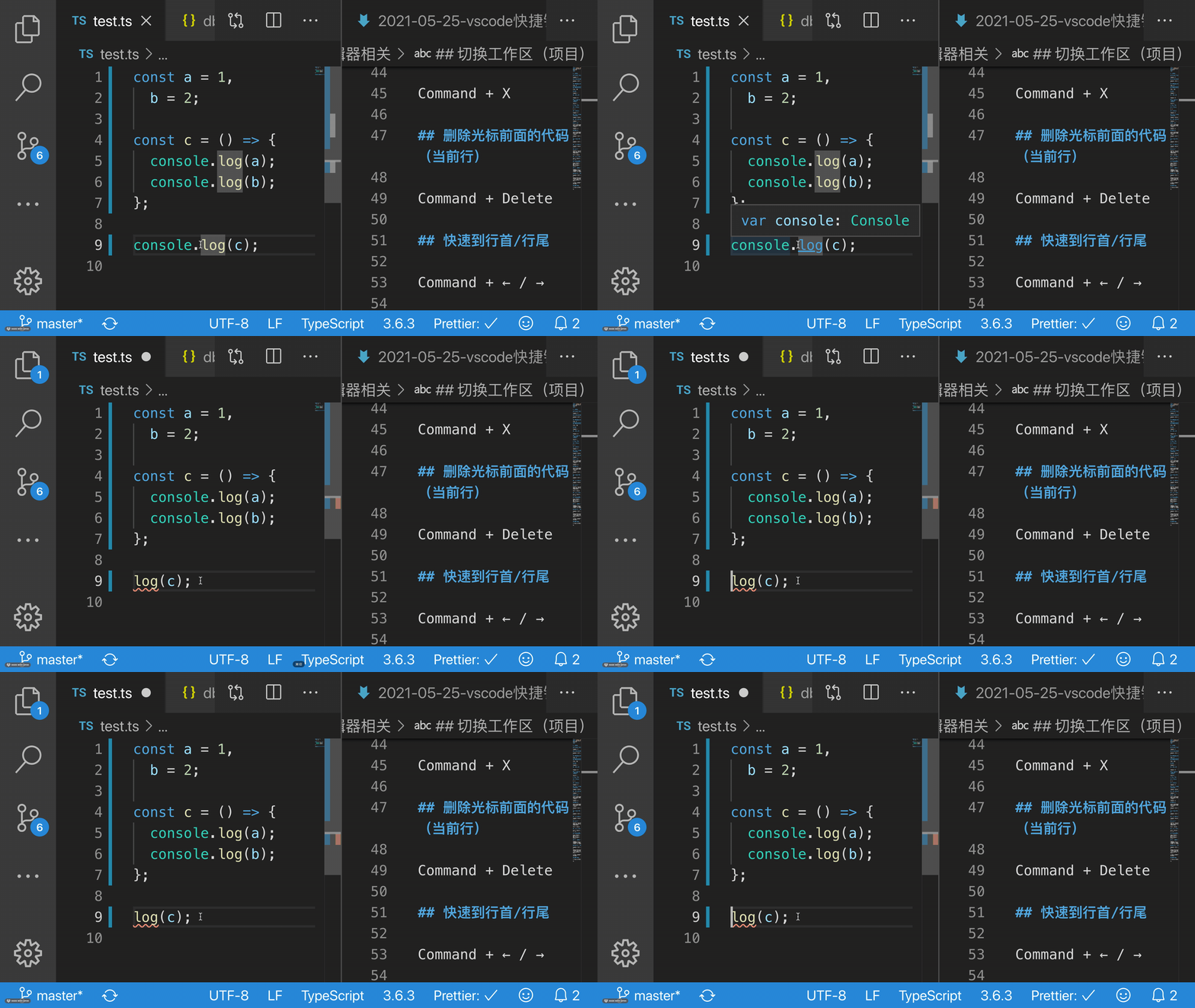
10.删除光标前面的代码(当前行)
Command + Delete
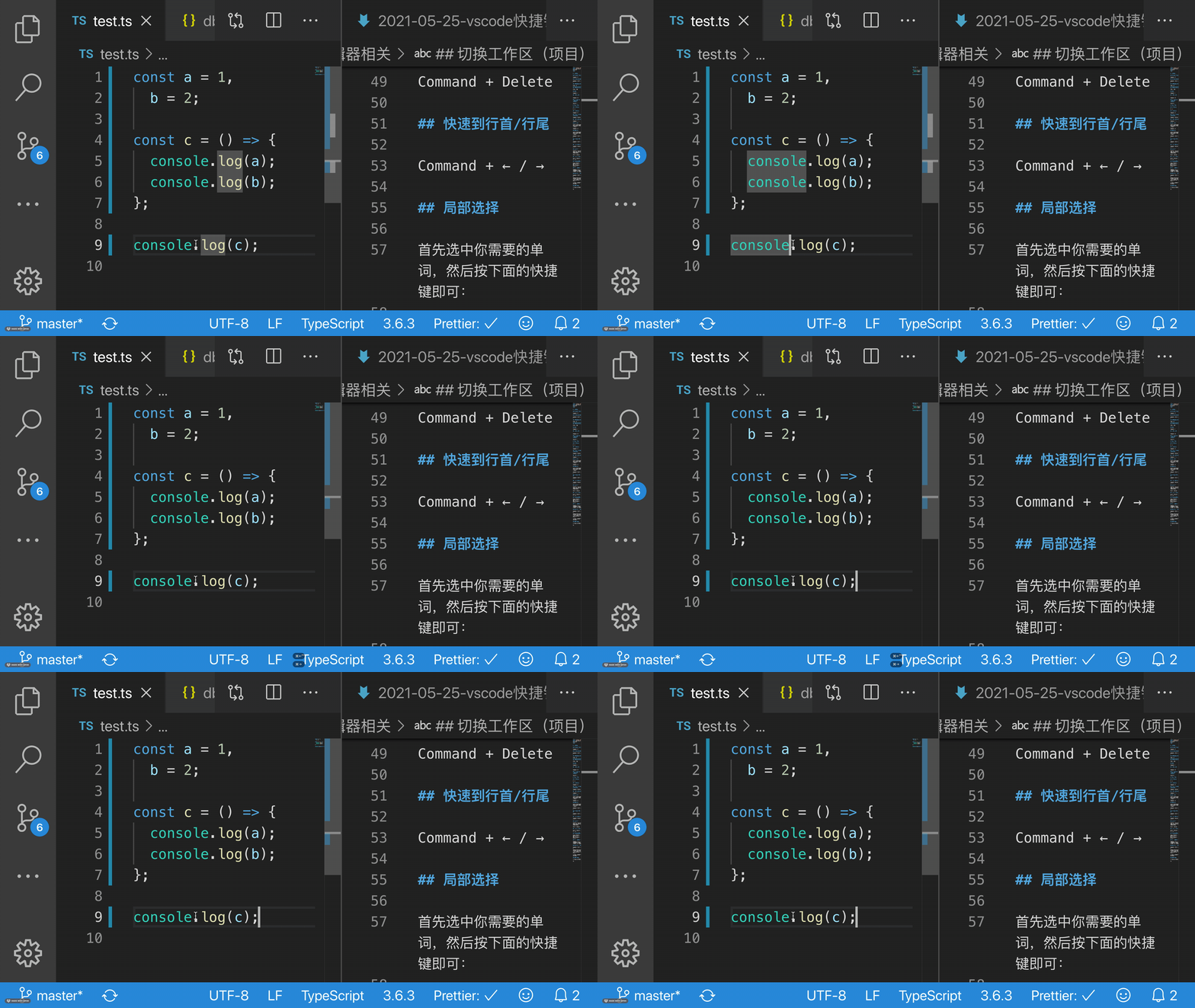
11.快速到行首/行尾
Command + ← / →
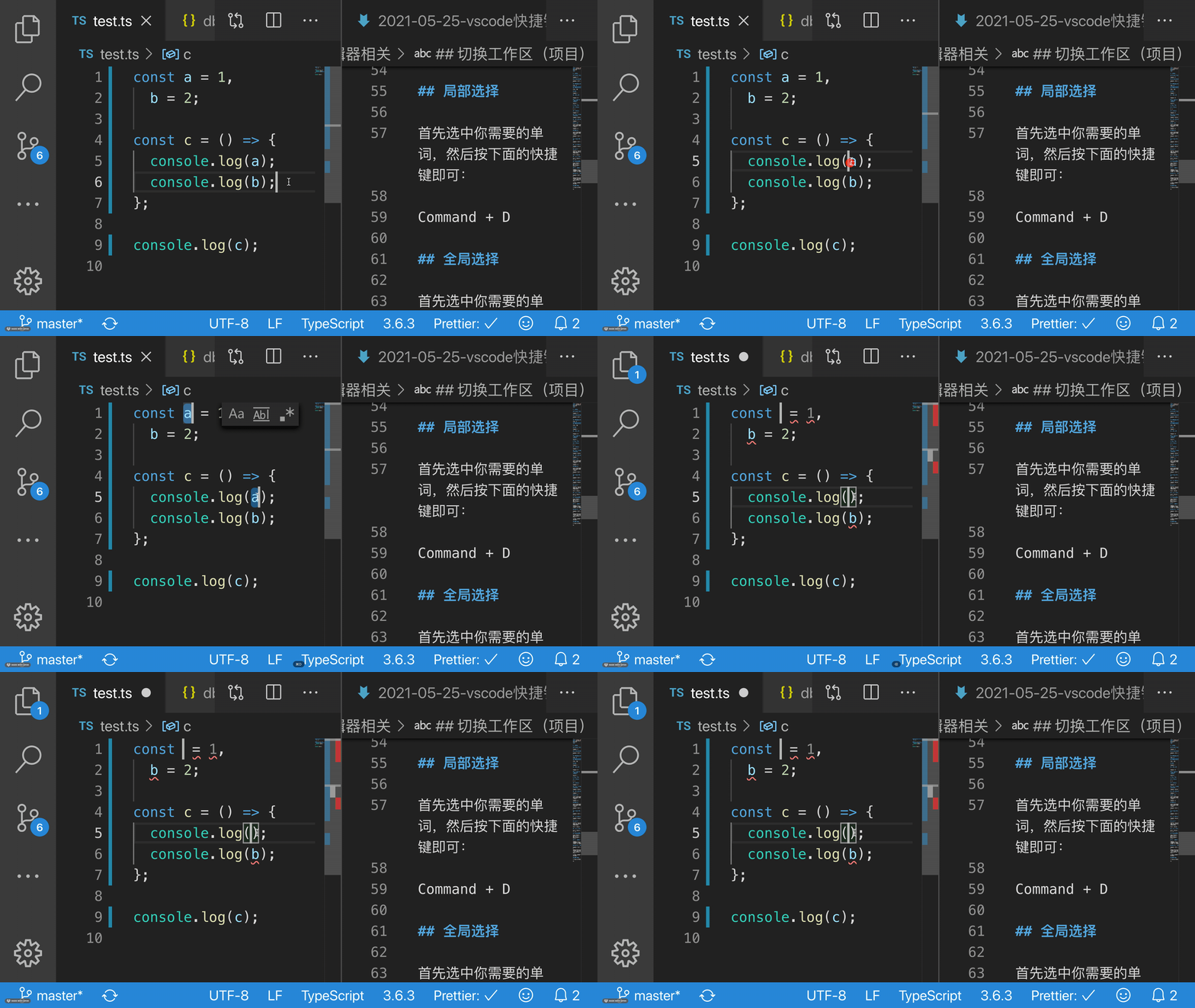
12.局部选择
首先选中你需要的单词,然后按下面的快捷键即可:
Command + D
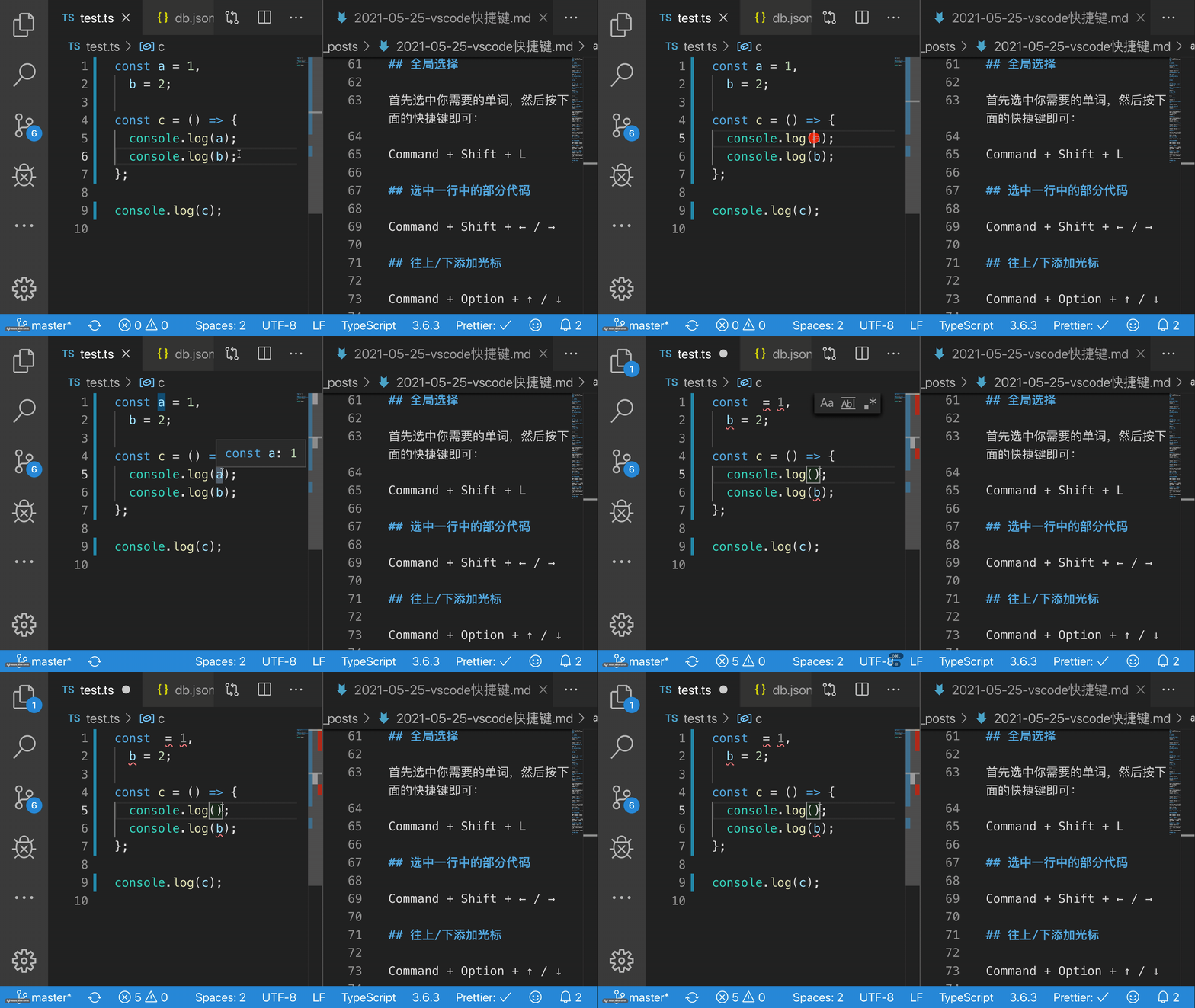
13.全局选择
首先选中你需要的单词,然后按下面的快捷键即可:
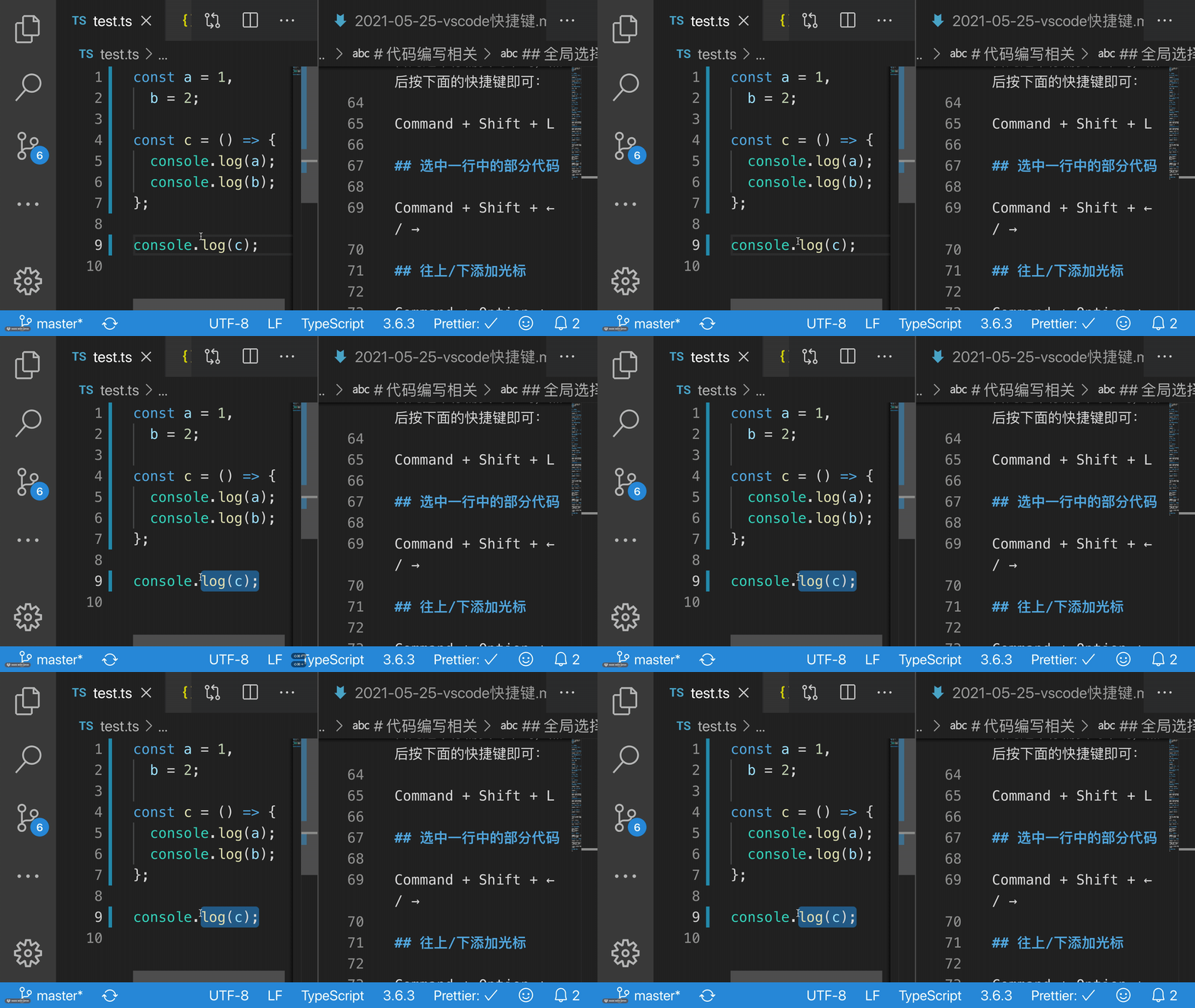
Command + Shift + L
14.选中一行中的部分代码
Command + Shift + ← / →
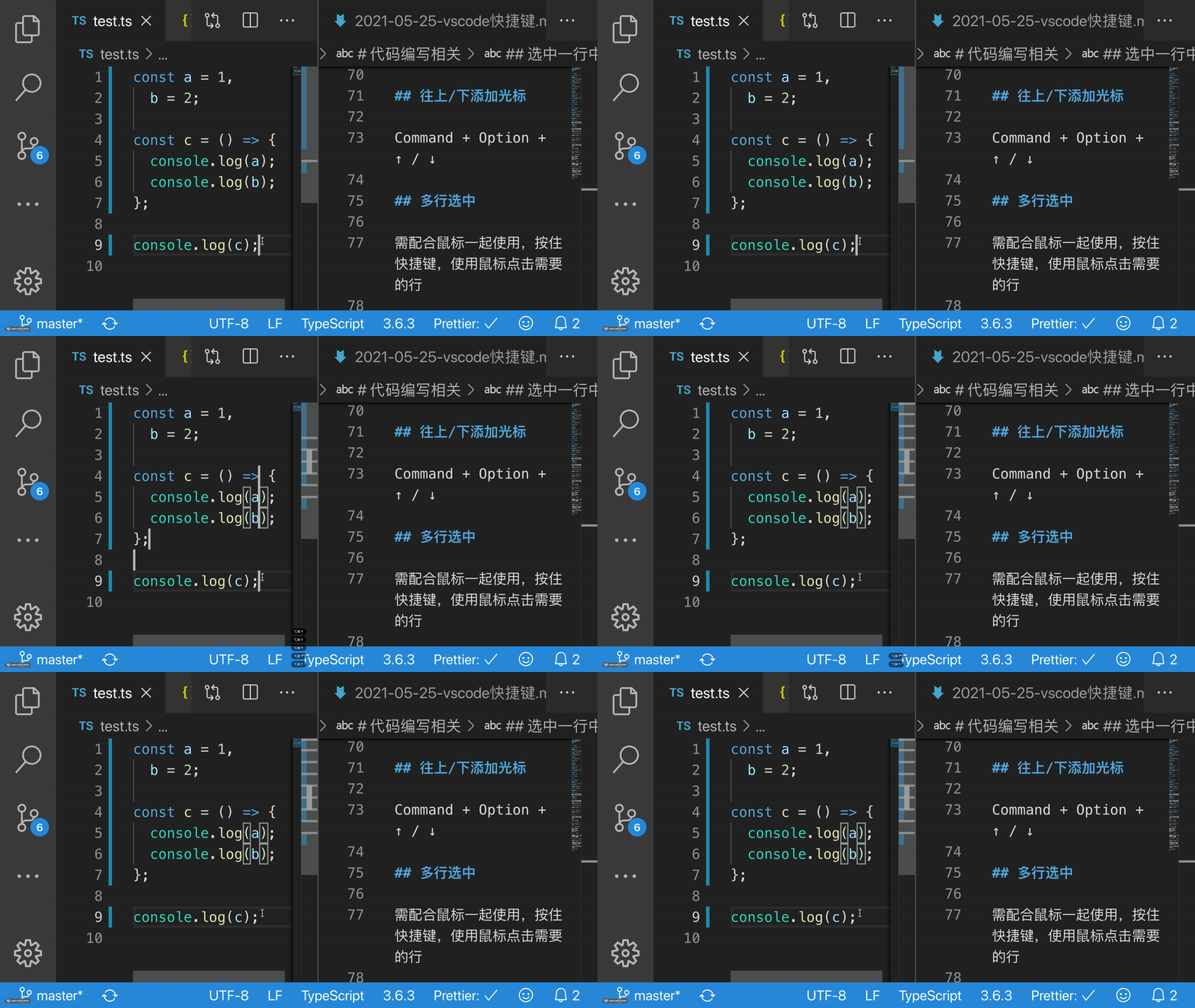
15.往上/下添加光标
Command + Option + ↑ / ↓
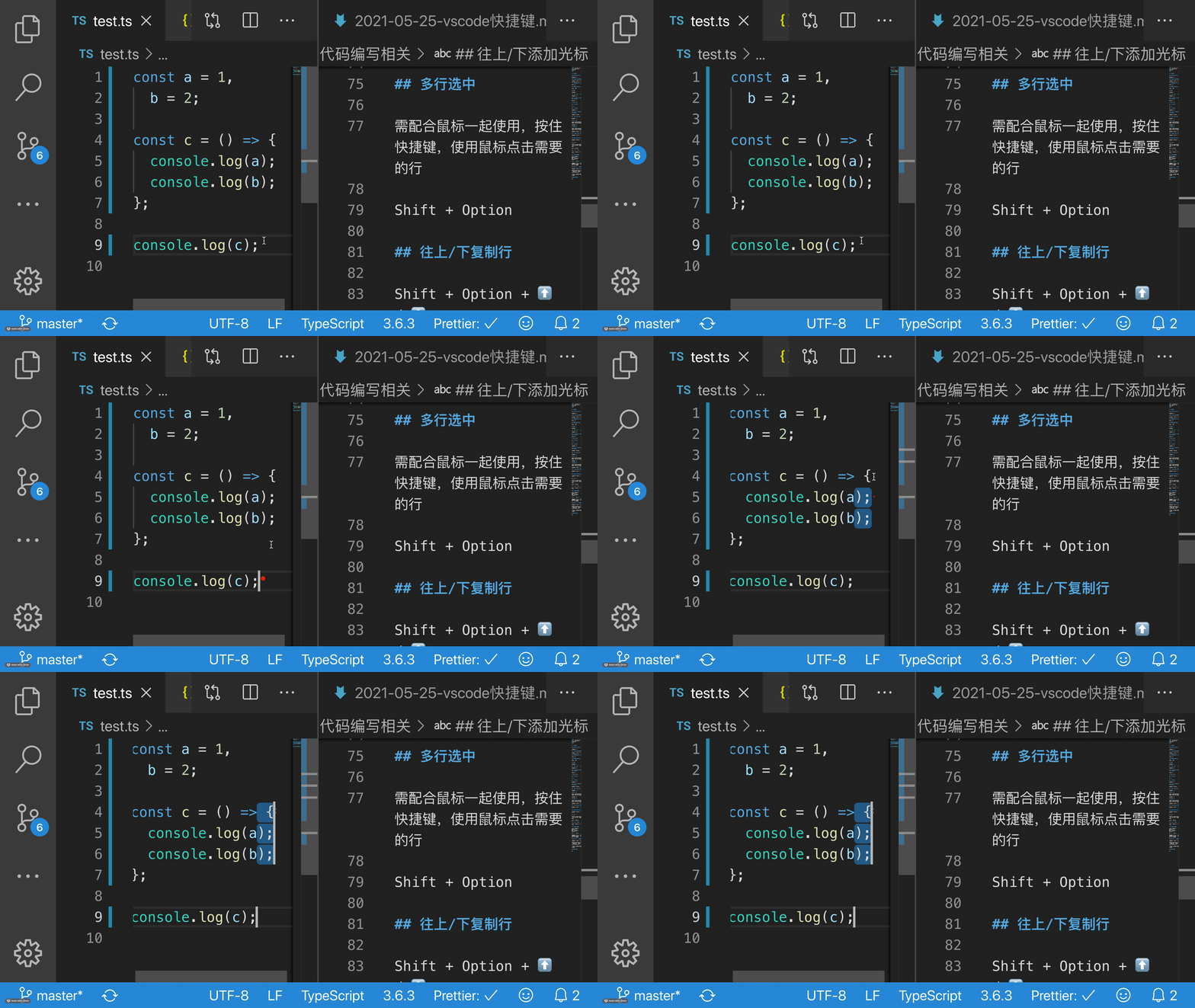
16.多行选中
需配合鼠标一起使用,按住快捷键,使用鼠标点击需要的行
Shift + Option
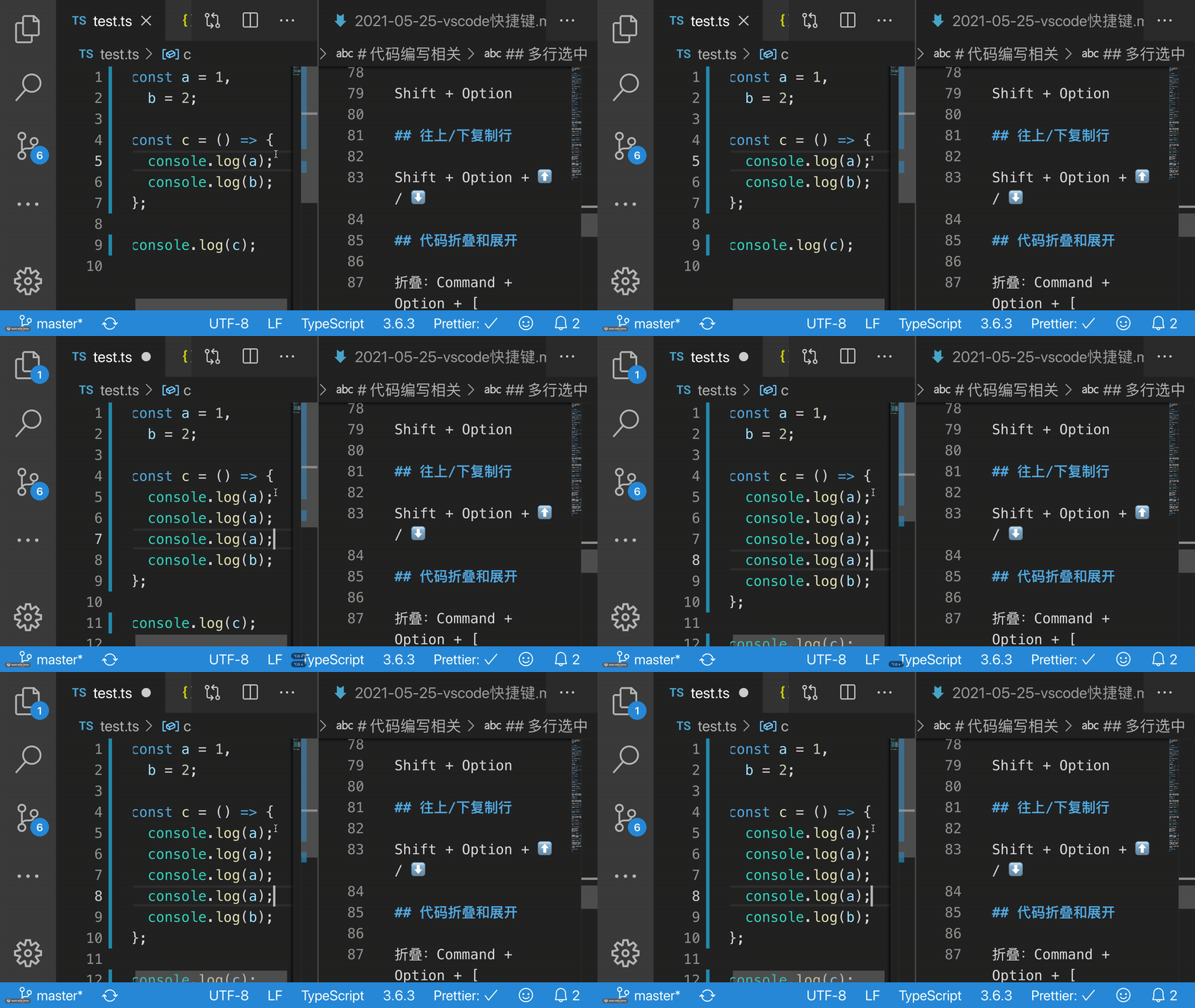
17.往上/下复制行
Shift + Option + ⬆️ / ⬇️
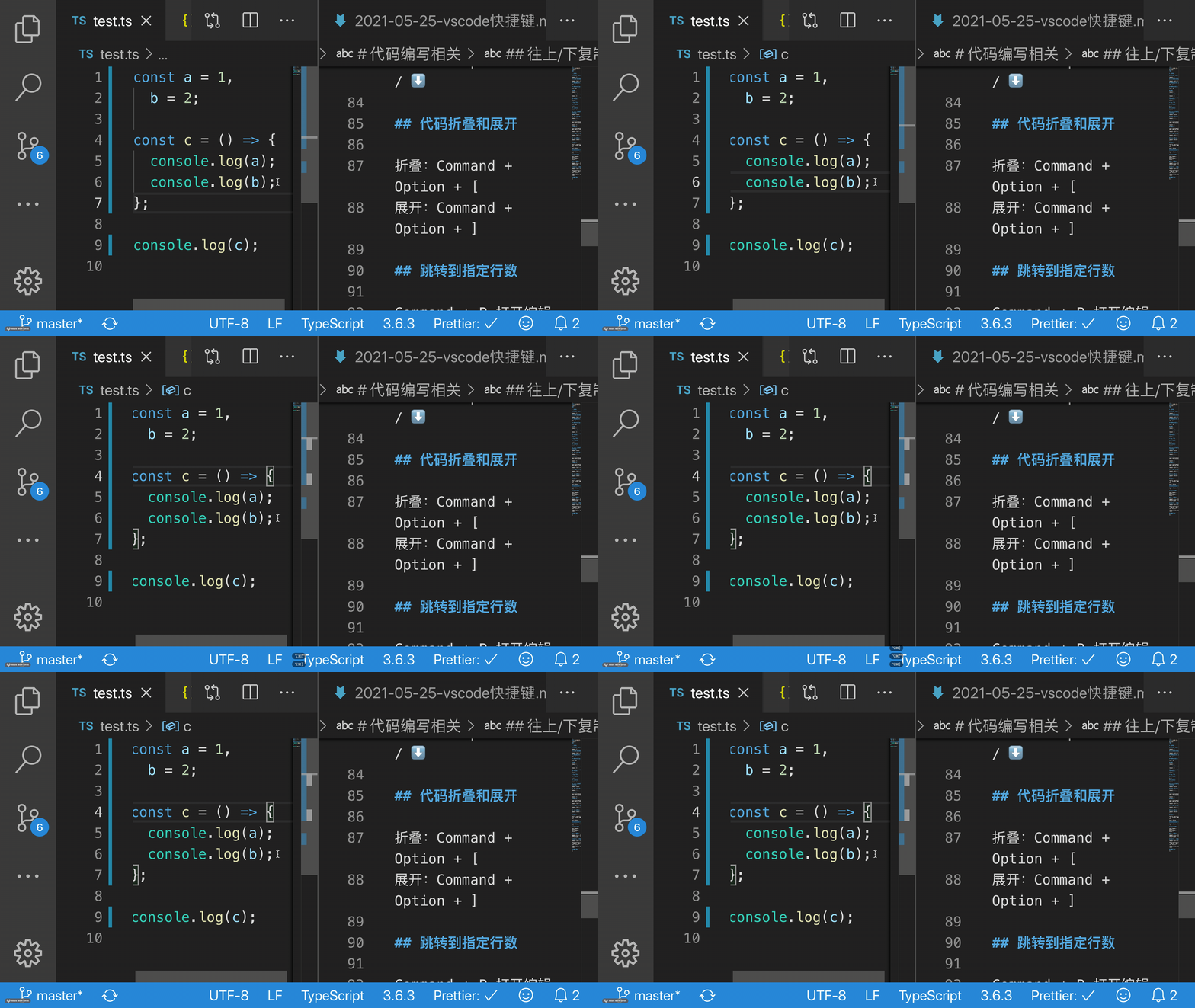
18.代码折叠和展开
折叠:Command + Option + [
展开:Command + Option + ]
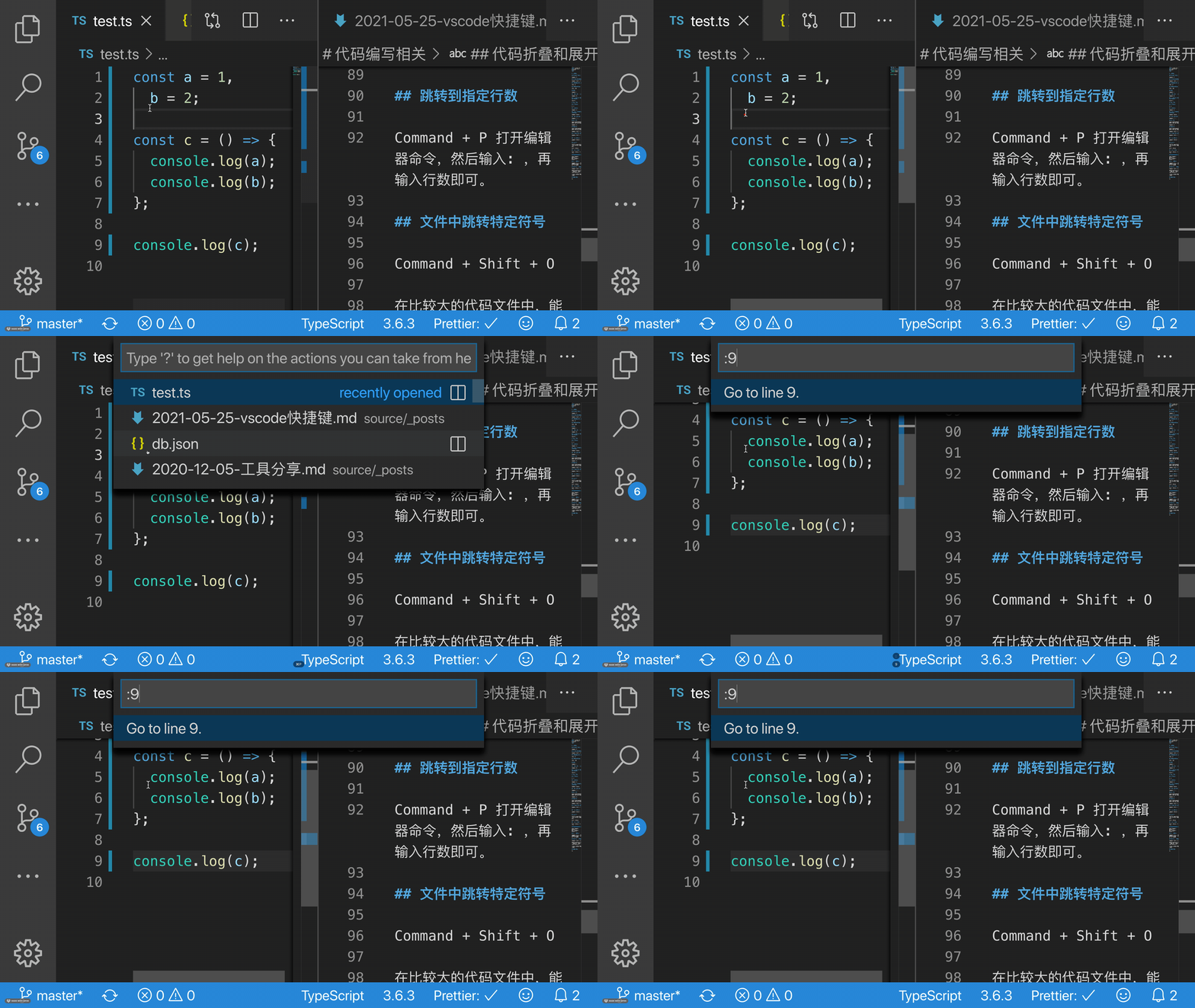
19.跳转到指定行数
Command + P 打开编辑器命令,然后输入: ,再输入行数即可。
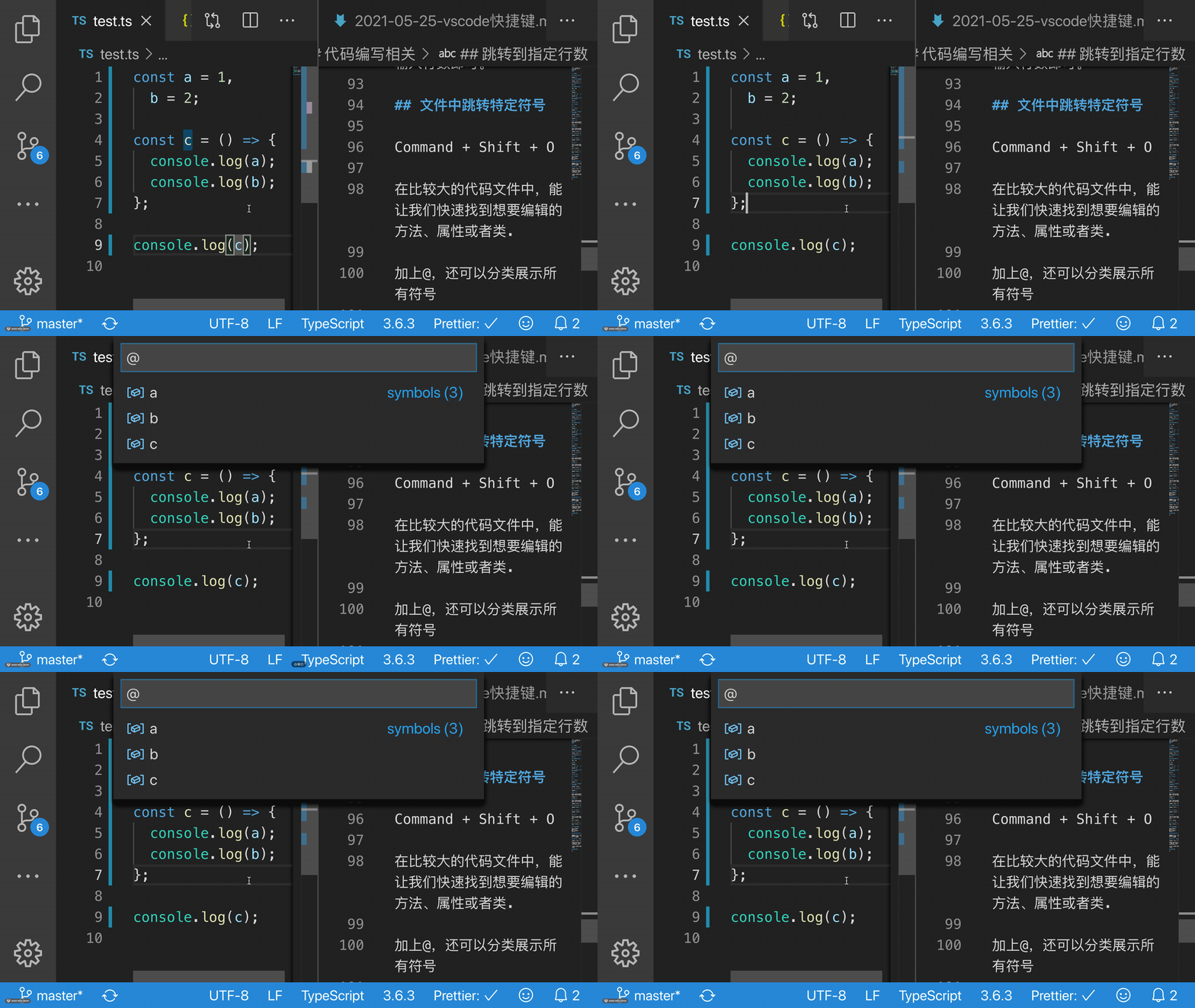
20.文件中跳转特定符号
Command + Shift + O
在比较大的代码文件中,能让我们快速找到想要编辑的方法、属性或者类.
加上@,还可以分类展示所有符号
21.重命名符号
选中一个,然后按:
F2